NDVI en ArcGis parte 2
Aprenderás a aplicar el índice de vegetación NDVI para delimitar zonas ocupadas por agua, permitiendo una aproximación a la digitalización de ríos y lagunas.
Una vez calculado y reclasificado el NDVI, podríamos digitalizar los cuerpos de agua de nuestra zona de estudio (ríos, lagos, …), por ello el presente artículo se convierte en la continuación de NDVI en ArcGis parte 1.
Paso 4. En la última gráfica del artículo anterior, vimos que el Valor del NDVI para el río magdalena es 5, por lo tanto, en la calculadora raster hacemos la consulta:
Rios = CON([ndvi_r] == 5, 1, 0)Este es una expresión condicional donde le estamos diciendo a Arcgis que donde NDVI_R sea igual a 5 (para los ríos), lo haga igual a 1 y donde los valores sean diferentes a 5 coloque un cero. Pues solo queremos que queden los ríos.
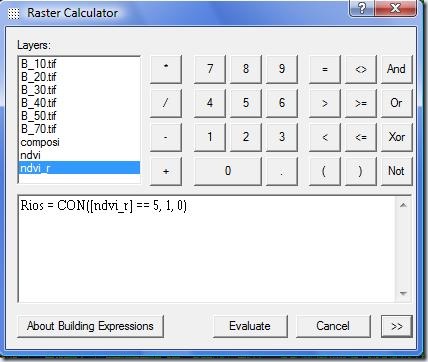
El resultado es el siguiente.
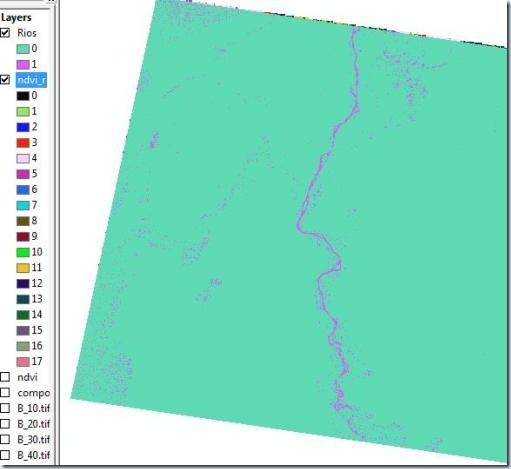
Vemos que todo aquello que es una corriente de agua tiene una coloración morada y lo demás una coloración verde.
Paso 5. A través de Spatial Analyst seguido de Convert y finalmente Raster to Feature, convertimos el raster a un shape de polígonos.
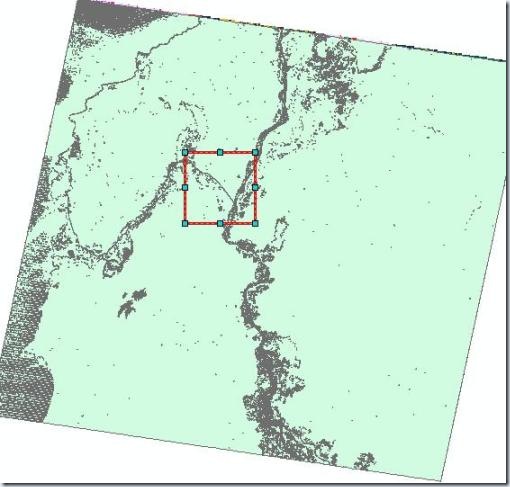
Vemos como fueron delineados el cauce de los ríos, la línea de costa y algunas zonas inundables, hagamos un zoom para ver con mayor detalle.
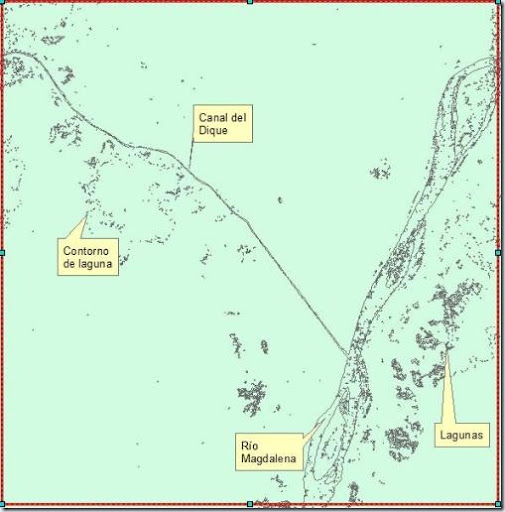
Paso 6. Podemos editar este polígono y borrar la información que no sea de utilidad, para ello activamos el editor de ArcGis.

Con Edit Tool activado, Task en Cut Polygon Features y Terget en ríos, seleccionamos el recuadro exterior del polígono creado.
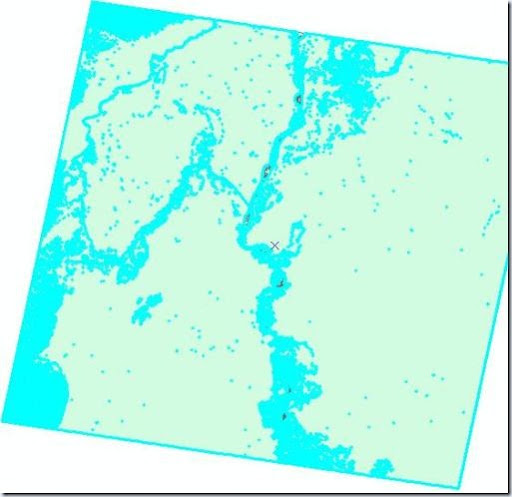
Damos clic en suprimir, nos queda como sigue.
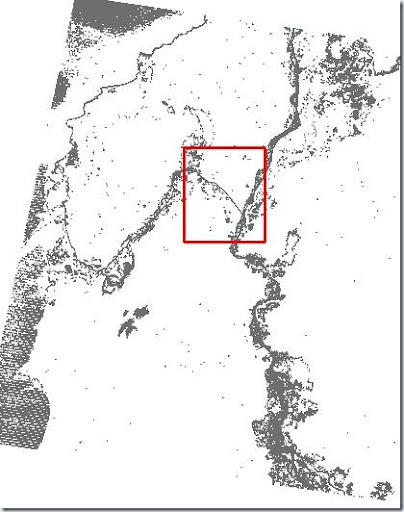
Después de hacer un zoom en el recuadro anterior…
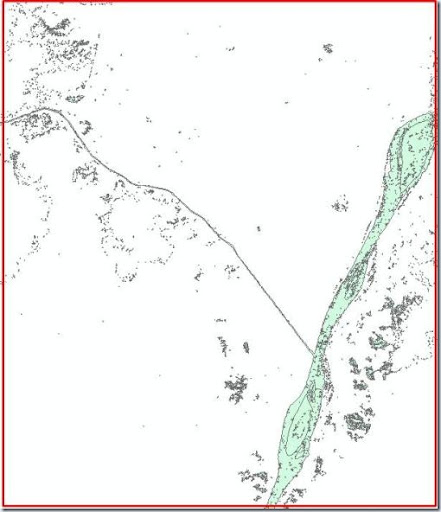
Acá se ve con bastante claridad el cauce del río y de esta forma podemos iniciar la digitalización del mismo. El proceso de digitalización se podría complementar calculando la Transformación Taselled Cap de humedad…