Diagrama 3D con Arcscene en Arcgis parte 3
Tercera parte de como crear un Diagrama de Bloque que nos muestre la distribución de las diferentes unidades geológicas con ArcScene en ArcGis
Este es quizá el tutorial más importante de la serie, pero los dos anteriores eran necesarios. Antes de continuar damos un vistazo a la tabla de atributo de “espcapa12poly”, que es el feature que contiene los espesores de la primera capa.
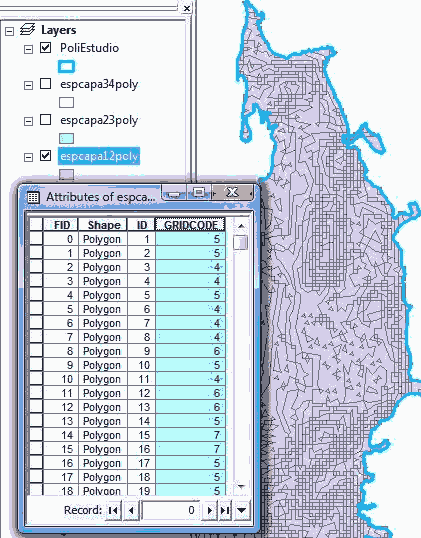
Paso 7. En pantalla vemos que el campo GRIDCODE contiene los espesores de cada uno de los polígonos que conforman el feature, más adelante veremos que este es el dato que vamos a utilizar para ver los espesores.
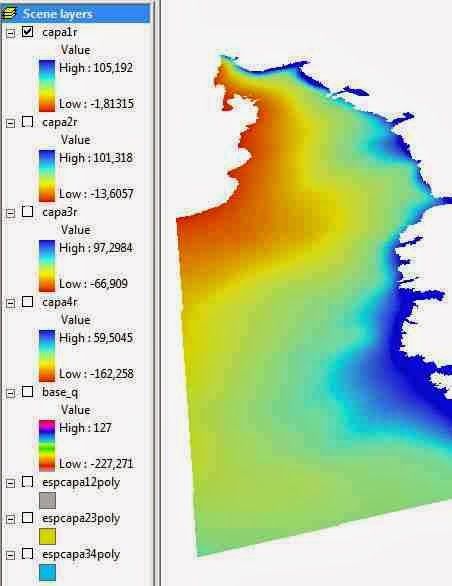
Damos clic ahora en el botón de ArcScene que se encuentra dentro de la barra de herramientas de 3D Analyst para ir a la ventana de ArcScene. En esta vista agregamos los siguientes datos.
- Capa1r o Capa1r_300i: Nivel del terreno, a su vez las cotas del techo de la primera capa
- Capa2r o Capa2r_300i: Contiene las cotas del techo o parte superior de la segunda capa
- Capa3r o Capa3r_300i: Contiene las cotas del techo o parte superior de la tercera capa
- espcapa12poly: Contiene los esperes de la primera capa, entre Capa1r_300i y Capa2r_300i
- espcapa23poly: Contiene los esperes de la segunda capa, entre Capa2r_300i y Capa3r_300i
- espcapa34poly: Contiene los esperes de la tercera capa, entre Capa3r_300i y Capa4r_300i
Los datos se verán de la siguiente forma…
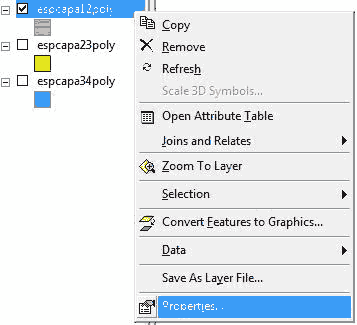
Paso 8. Ahora damos clic derecho sobre “espcapa12poly” y seleccionamos propiedades.
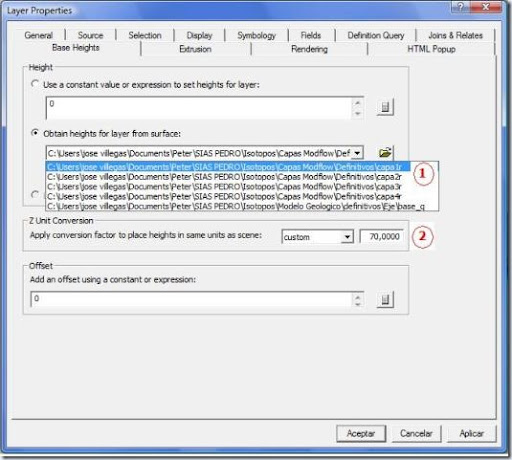
En la ventana que aparece nos vamos a la pestaña Base Heights. Señalamos la opción heights for layer from surface: seleccionamos capa1r
En Z Unit Conversion y al lado de custom colocamos como exageración vertical el valor 70.
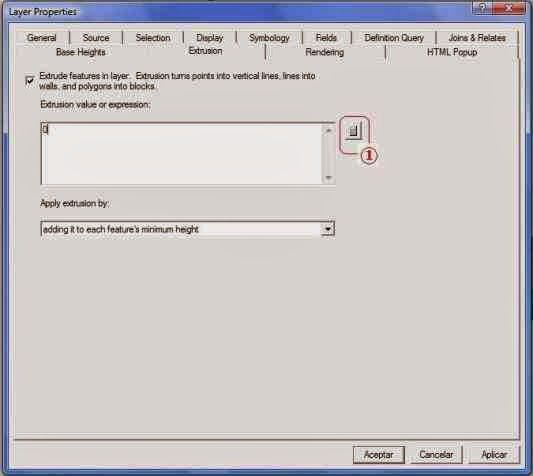
Nos vamos a la pestaña Extrusion y damos clic en el botón indicado en la siguiente figura.
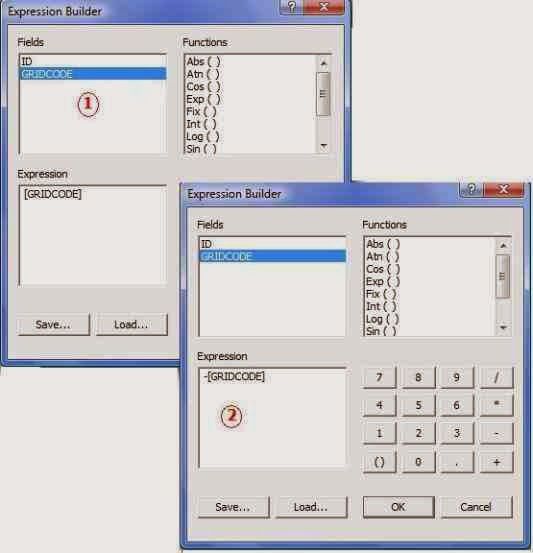
En la ventana que aparece realizamos la siguiente operación:
(1) En Fields, damos doble clic sobre el campo GRIDCODE para que se agregue en la parte inferior como Expression.
Luego (2) agregamos el signo menos para indicar que la extrusión es de arriba hacia abajo (es decir de capa12 hacia abajo).
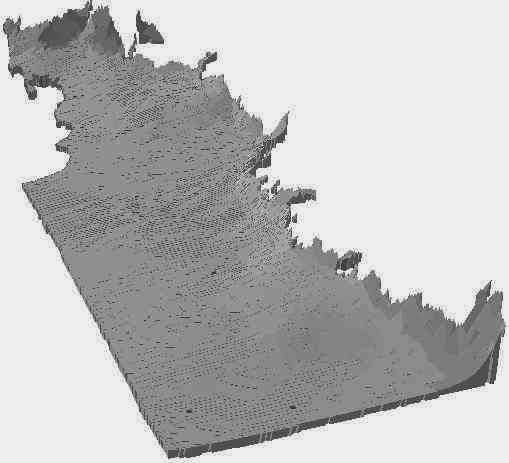
Damos los Ok necesarios para cerrar las ventanas abiertas y obtenemos el siguiente resultado.
Repetimos los mismos pasos para espcapa23poly y espcapa34poly, para finalmente obtener lo siguiente.
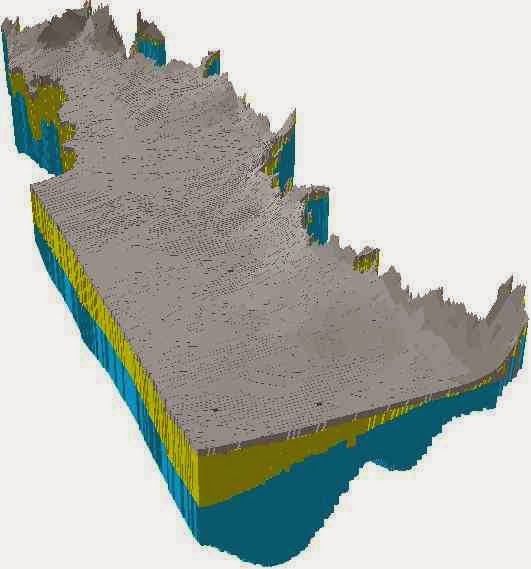
Con esto no solo hemos realizado un diagrama de bloque o bloque diagrama, sino que hemos realizado un “modelo 3D” de distribución de espesores de unidades geológicas que pueden constituir un acuífero. Para ver el primer post de la serie, clic en Diagrama 3D con ArcScene en Arcgis parte 1.
Más adelante trataremos de agregar algunos pozos y el tramo de acuífero captado por las rejillas instaladas en cada uno de ellos. De esta forma podemos determinar las unidades hidrogeológicas captadas por cada pozo.