Crear un mapa con ArcGis online
Crea aplicaciones web y móviles personalizadas que incorporen sus mapas y datos con ArcGis online. Utilizamos el mapa del coronavirus en Colombia
Creado el servicio en ArcGis online, el siguiente paso es configurar el mapa web. Continuaremos con nuestro Mapa del Coronavirus en Colombia con ArcGis online.
Estos se realiza desde la plataforma de ArcGis Online. Básicamente, se configuran los estilos de visualización, el orden de las capas, controles de visualización por zoom (de ser necesario), entre otros aspectos de índole estéticos.
El proceso consiste en crear un mapa web y posteriormente creamos la aplicación que va a funcionar por encima del mapa. Para ello, seleccionamos la pestaña mapa

Posteriormente, seleccionamos New Map, localizada en la parte superior derecha de la ventana.

Clic en guardar y rellenamos la siguiente información.
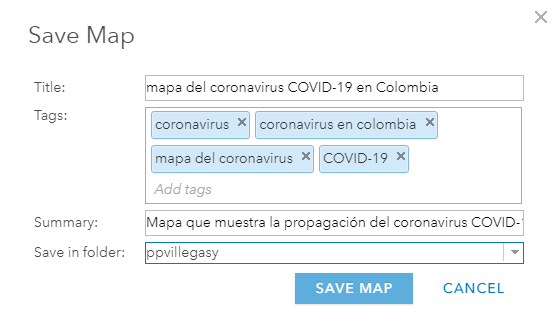
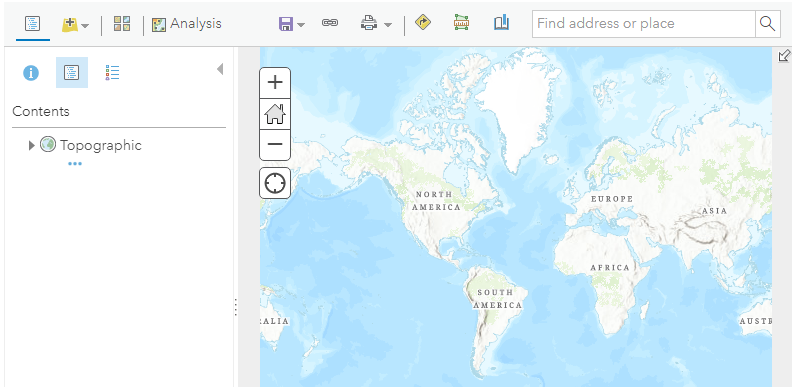
Después de dar clic en SAVE MAP, automáticamente nos va a llevar al entorno de mapa donde vemos un mapa topográfico.
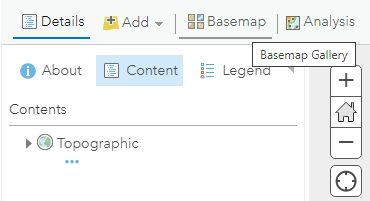
Cambiar el base map en ArcGis Online
En la pestaña Basemap, seleccionamos un nuevo mapa base. En este caso seleccionamos Dark Gray Canvas.
Agregar capas en ArcGis Online
Damos clic en Add y posteriormente en Search for Layers para agregar capas.
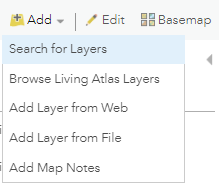
Automáticamente, nos apunta al contenido del servicio creado en el artículo mapa del coronavirus en Colombia con ArcGis online. Damos clic en el servicio coronavirus y luego en el botón Add to Map que vemos en la parte inferior de la ventana.
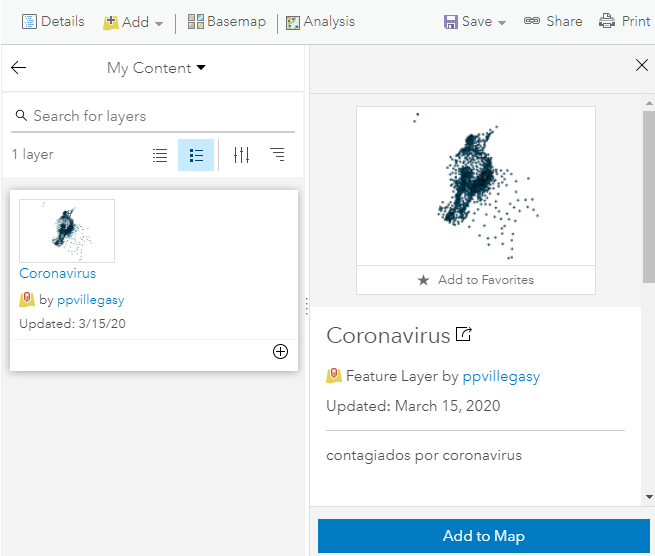
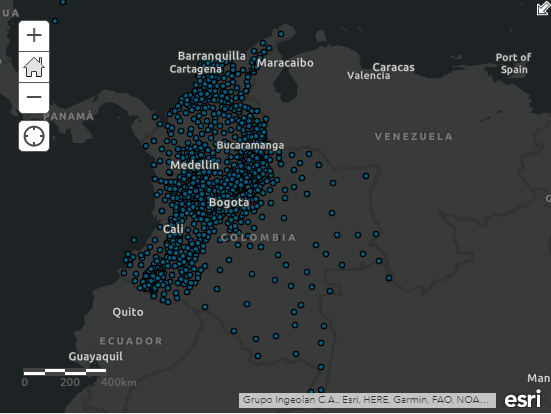
El resultado es el siguiente.
Parametrizar los estilos del mapa web
ArcGis online nos permite modificar las propiedades del mapa como: la leyenda, datos de la tabla, Estilos para mostrar los datos, generar filtro, cluster, análisis personalizado y si damos en los puntos suspensivos veremos más propiedades como Configure pop-up, create labels, entre otras.
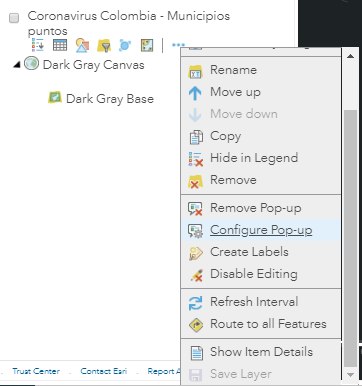
En este ejemplo vamos a cambiar el nombre de la capa, el estilo para mostrar los datos y configurar el pop up.
Renombrar capas en ArcGis online
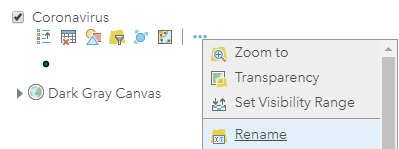
Damos clic en los tres puntos seguido de Rename, en la ventana que aparece colocamos el nombre deseado, en este caso “coronavirus-colombia”
Cambiar estilos en ArcGis online
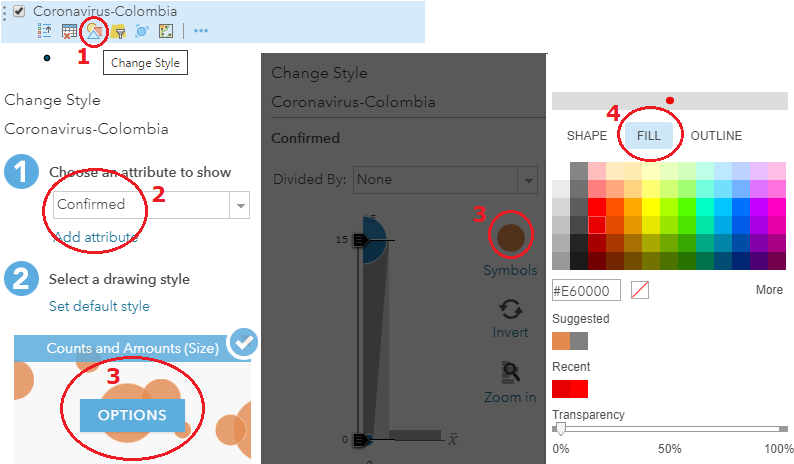
Damos clic en el botón Change Style (1), posteriormente en Choose an attibute to show(2) indicamos que nos muestre los atributos de los puntos por el campo “Confirmed”. Luego damos clic en Option (3) nos abre una ventana donde seleccionamos el color de relleno (4) y de contorno.
Filtro para mostrar los datos
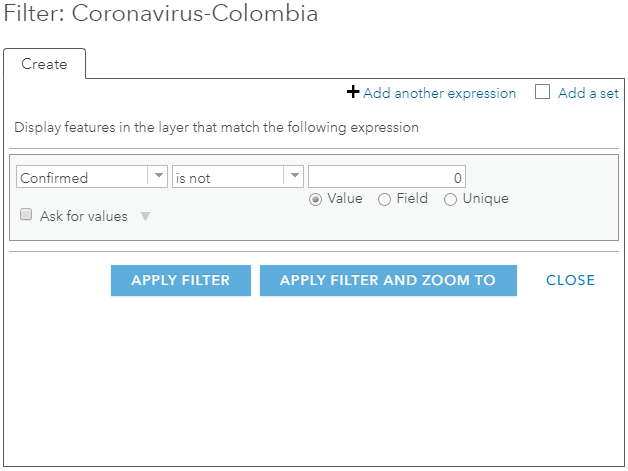
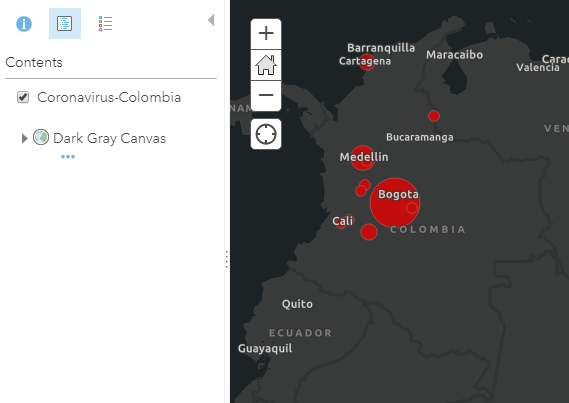
Realizamos un filtro para indicar que solo mostraremos los puntos que tienen datos diferentes de cero.
Configurar el pop-up
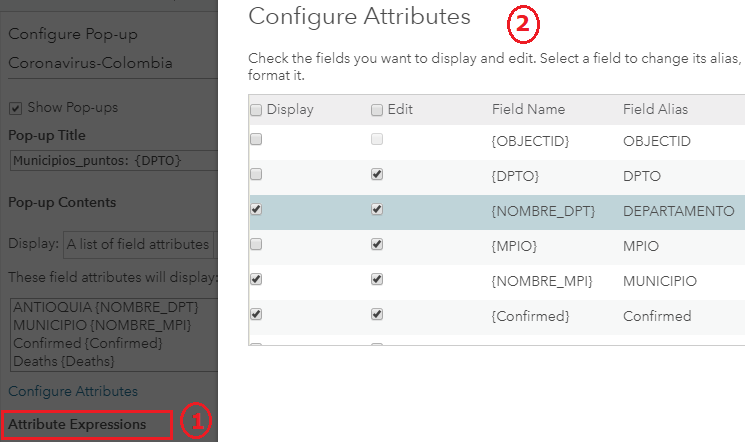
En los tres puntos seleccionamos la propiedad Configure Pop-up. Damos clic en el campo Attribute Expressions (1) y en la ventana que aparece definimos los campos que queremos mostrar y/o permitir editar.
El resultado muestras aquellos municipios que presentan casos de coronavirus COVID-19 en Colombia.
El paso siguiente consiste en crear la aplicación del coronavirus con Arcgis online, pero esto lo veremos en el próximo post.